➕ Как добавить свой профиль (сайт) в Zapret 2
О чём заметка
Пошаговое создание собственного профиля под нужный сайт в GUI Zapret 2: от копии пресета до проверки, что обход работает. Что такое профиль и из чего он состоит — в profile; какие домены вписывать — в find-site-domains; не лучше ли взять готовый профиль сети, на которой живёт сайт, — в find-domain-owner.
TL;DR
- Сделайте копию рабочего пресета и включите её: все правки пойдут в копию.
- «Профили пресета» →
+→ название и TCP-порты → «Добавить».- В профиле: «Редактор» → «Hostlist» → впишите домены в «Ваши записи» → «Сохранить список». Начинайте с точных поддоменов, которые не грузятся.
- «Готовые стратегии» → выберите стратегию → отметьте «Включён».
- Проверьте порядок профилей и откройте сайт новым соединением, глядя во вкладку «Сеть» браузера.
Перед началом: нужен ли вам новый профиль
Свой профиль нужен, когда сайт не попадает ни в один профиль пресета или когда ему нужна стратегия, отличная от той, что стоит в общем профиле. Но часто профиль уже есть. Многие сайты живут в крупных сетях доставки контента (Cloudflare, Akamai, Amazon), и в стоковых пресетах есть отдельные профили под эти сети. Если сайт на такой сети, быстрее подобрать стратегию в готовом профиле, чем заводить новый; как это определить — в find-domain-owner.
Второе, что стоит сделать заранее, — выяснить, какие именно домены не грузятся. Сайт почти всегда подгружает данные с нескольких доменов, и вписать в профиль только адрес из адресной строки часто недостаточно. Список нужных доменов даёт вкладка «Сеть» в браузере, пошагово — в find-site-domains.
Шаг 1. Сделайте копию рабочего пресета
Все изменения дальше вносятся внутри пресета. Если экспериментировать прямо в рабочем пресете, неудачная правка может сломать уже настроенный обход других сайтов. Поэтому сначала делается копия, и все эксперименты идут в ней, а оригинал остаётся нетронутым.
- Слева выберите «Мои пресеты».
- Найдите пресет, с которым будете работать. Включённый сейчас пресет помечен меткой «Активный».
- Нажмите на три точки справа от пресета.
- Выберите «Дублировать».
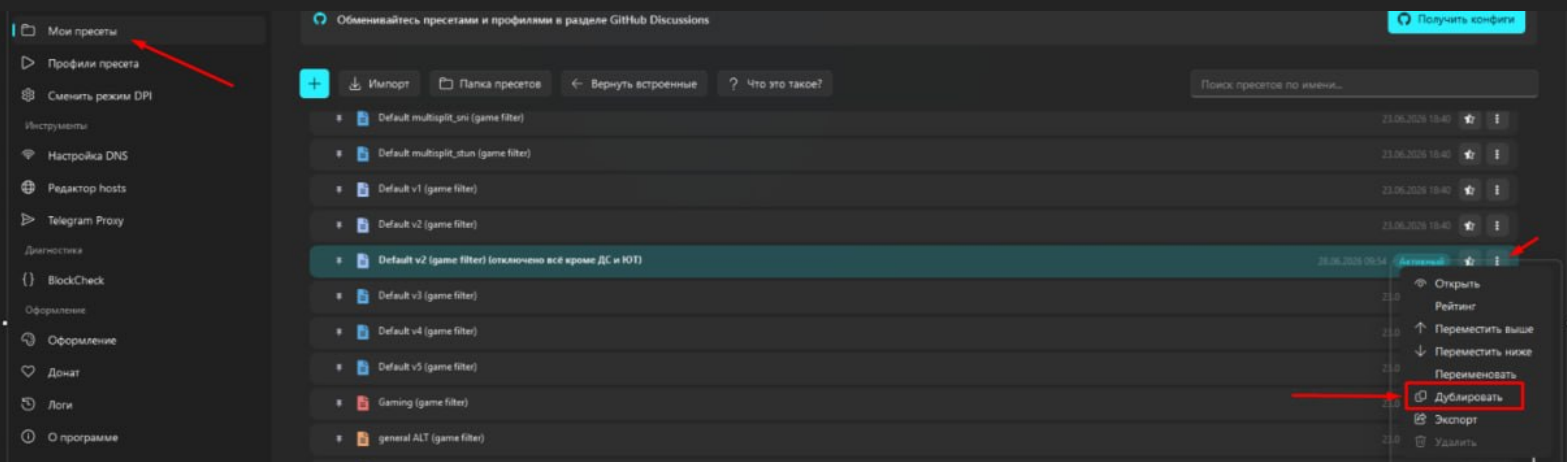
- Рядом появится копия с пометкой «(копия)». Нажмите на неё и сделайте её активной.

С этого момента все правки идут в копию. Если что-то пойдёт не так, достаточно снова сделать активным исходный пресет.
Шаг 2. Создайте новый профиль
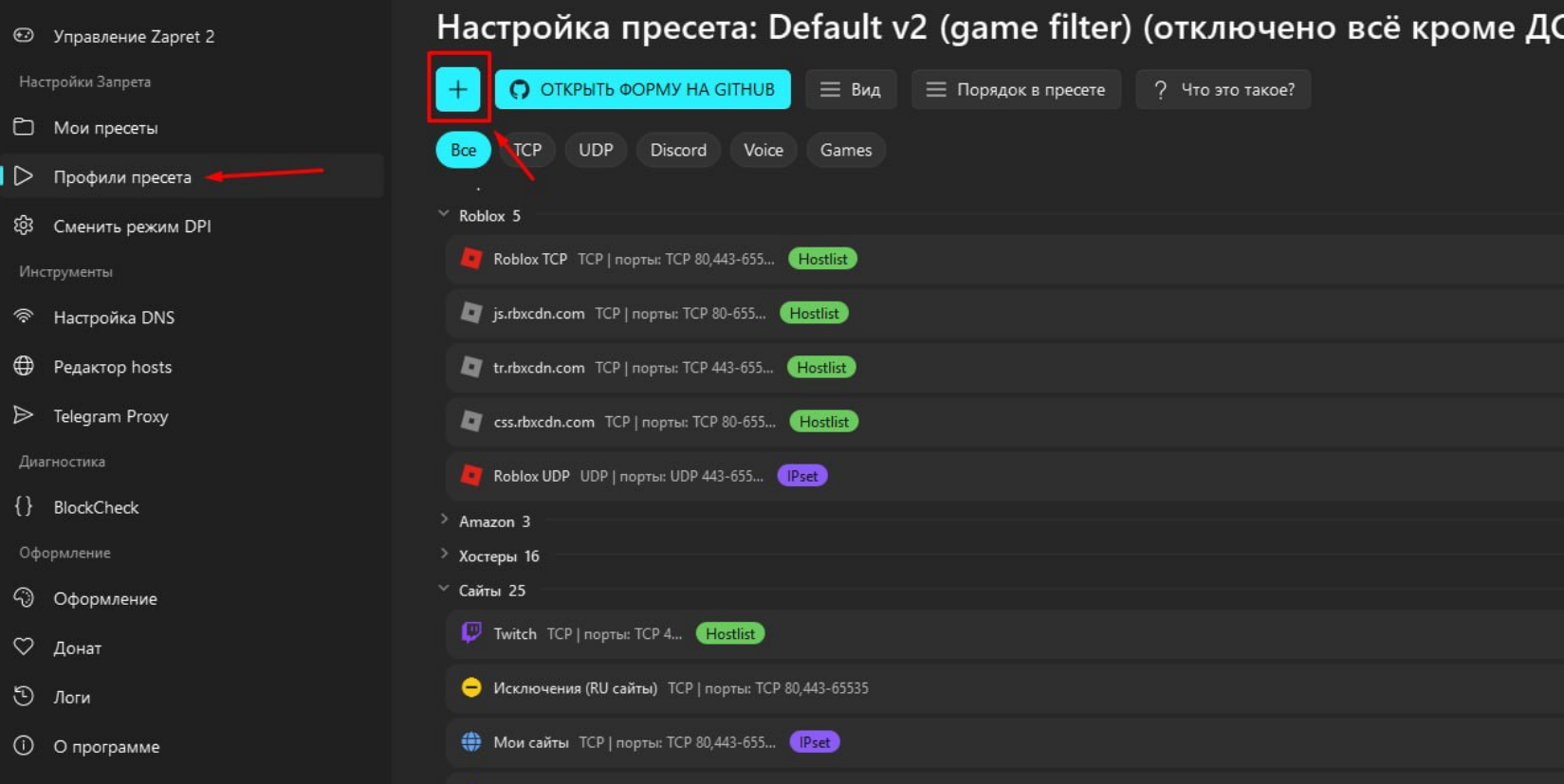
- Перейдите во вкладку «Профили пресета».
- Нажмите большой
+в верхней части экрана.
- Название — обязательно. На работу обхода оно не влияет, нужно только чтобы найти профиль в списке и в логах. В примере ниже профиль назван
Абыр. - TCP-порты — обязательно. Формат: один порт, диапазон или список через запятую. Для обычного сайта достаточно
80,443. Запись80,443-65535захватывает ещё и все нестандартные порты от 443 и выше; для профиля, который отбирает трафик по списку доменов, это безопасно, потому что соединения к чужим доменам ему всё равно не достанутся. Подробнее о фильтрах — filter. - Нажмите «Добавить».
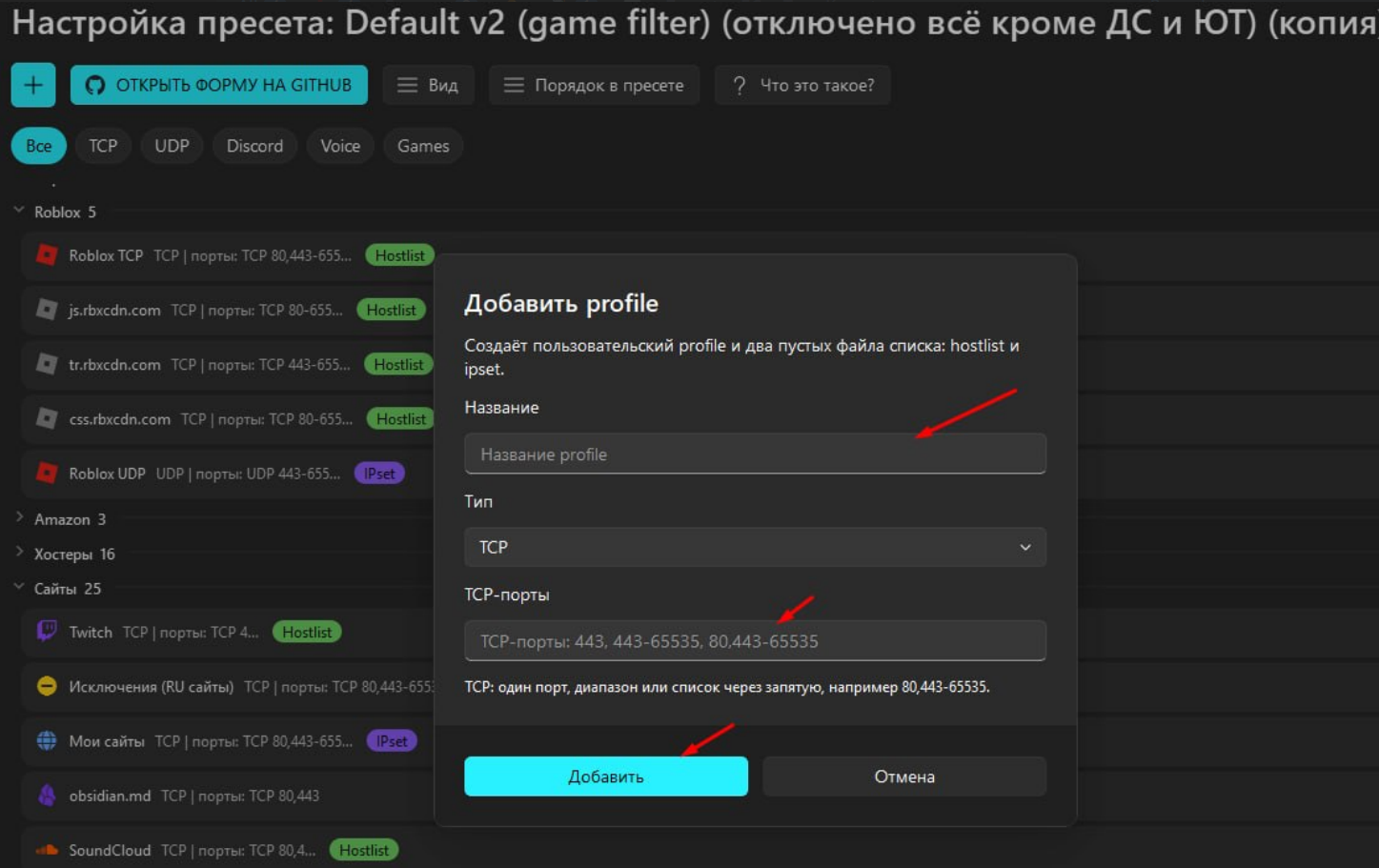
Диалог создаёт профиль и сразу два пустых файла списков: hostlist для доменов и ipset для IP-адресов. Для сайта обычно используют hostlist — отбор по имени сайта. Ipset нужен, когда у трафика нет имени (игры, голосовые звонки, соединения к голым IP-адресам) или когда провайдер ограничивает целую подсеть; разница разобрана в find-domain-owner. Справочники по форматам — hostlist и ipset.
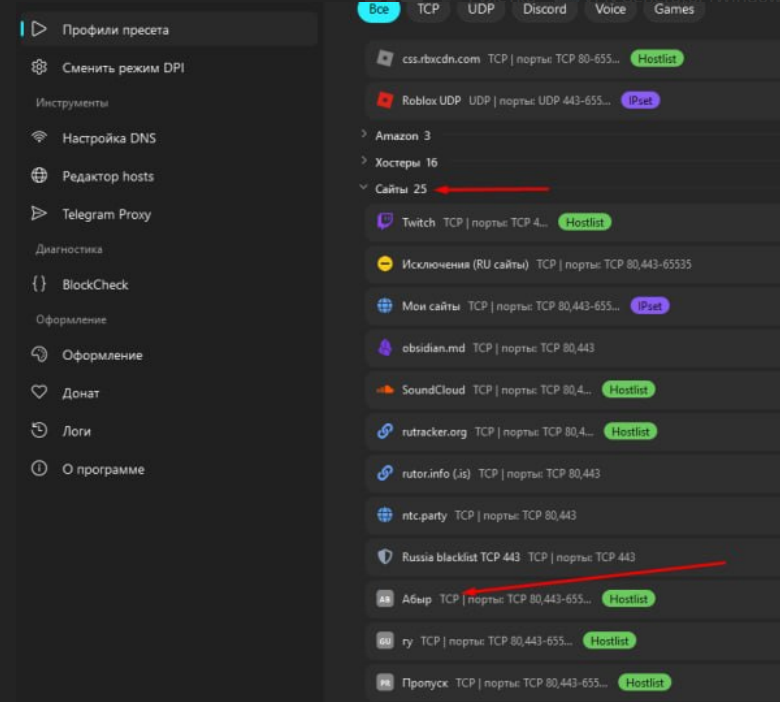
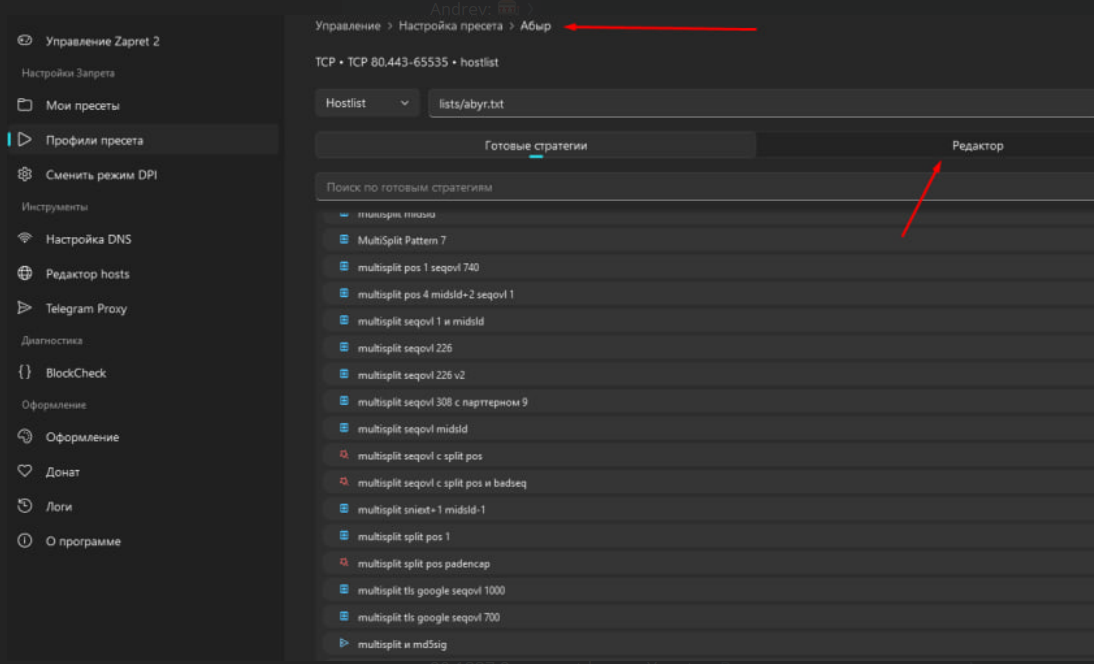
- Вернувшись во вкладку «Профили пресета», найдите в разделе «Сайты» свой профиль по названию (можно через поиск) и нажмите на него.
Шаг 3. Добавьте домены в профиль
Теперь нужно указать, к каким сайтам профиль будет применяться.
- Убедитесь, что открыт нужный профиль: его название видно вверху экрана в строке
Управление → Настройка пресета → <ваш профиль>. - Выберите вкладку «Редактор».
- Слева должен быть выбран вариант «Hostlist» — работа по имени домена. Для IP-адресов выбирают «IPset».
- В нижнее поле «Ваши записи» впишите домены, по одному на строку. В образце введён
ooo.com; впишите сюда домены своего сайта. - Нажмите «Сохранить список» внизу экрана.
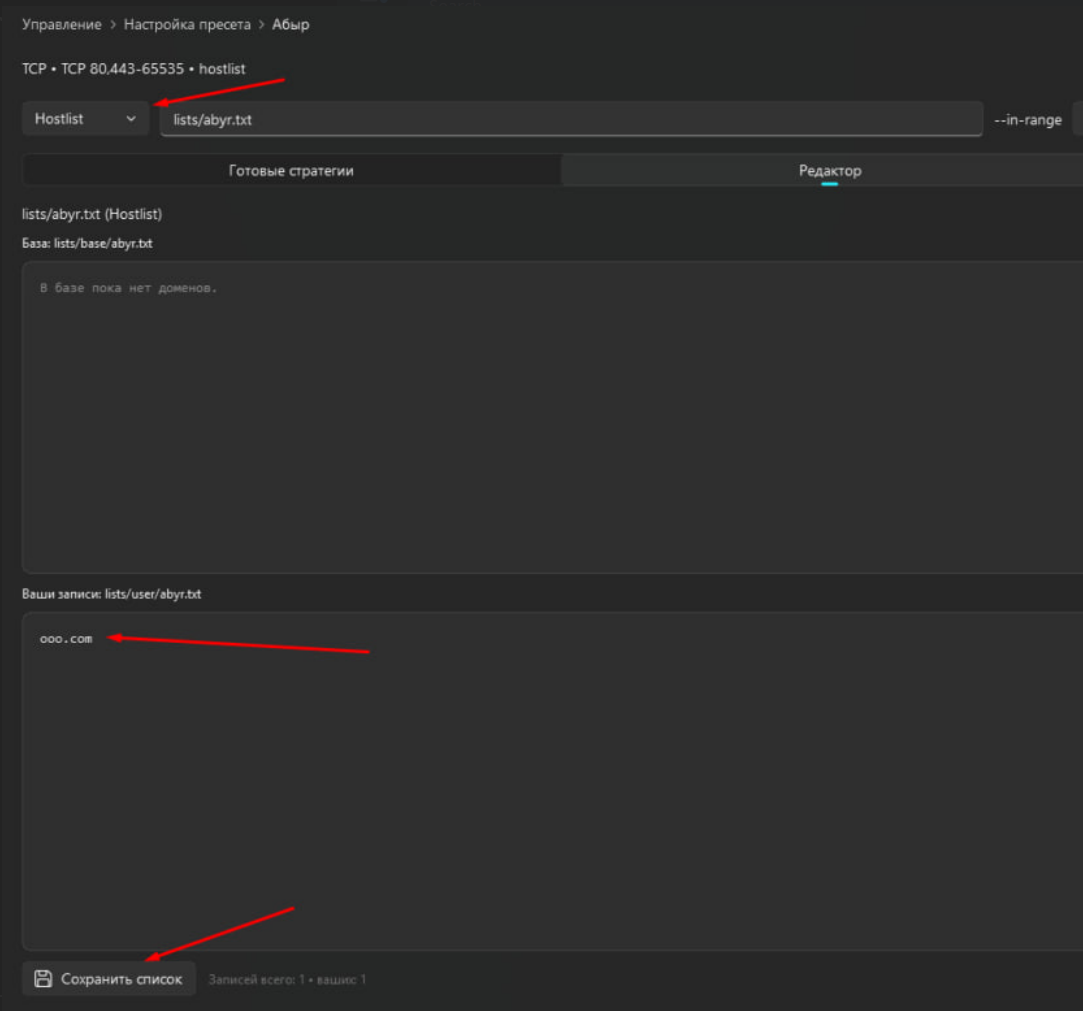
Сверху, в поле «База», — общий список из пресета, его не трогаем. Снизу, в «Ваших записях» (файл lists/user/<профиль>.txt), — ваши домены. Счётчик внизу показывает, сколько записей всего и сколько из них ваших.
Какие домены вписывать
Hostlist сам применяется ко всем поддоменам записи: строка
example.comвключит в профиль иwww.example.com, иapi.example.com, и любой другой поддомен. Поэтому начинайте с точных поддоменов, запросы к которым не проходят, — их видно во вкладке «Сеть» браузера, см. find-site-domains. До родительского домена расширяйте, только если падающих поддоменов много и все они лечатся одной стратегией: иначе профиль может сломать поддомен, который до этого работал без обхода.
Шаг 4. Выберите стратегию и включите профиль
Домены добавлены, осталось задать профилю стратегию обхода и включить его.
- Перейдите в раздел «Готовые стратегии».
- Найдите стратегию (вручную или через поиск) и выберите её — справа появится метка «Выбрана».
- Отметьте чекбокс «Включён» в правом верхнем углу. Без него профиль создан, но не работает.
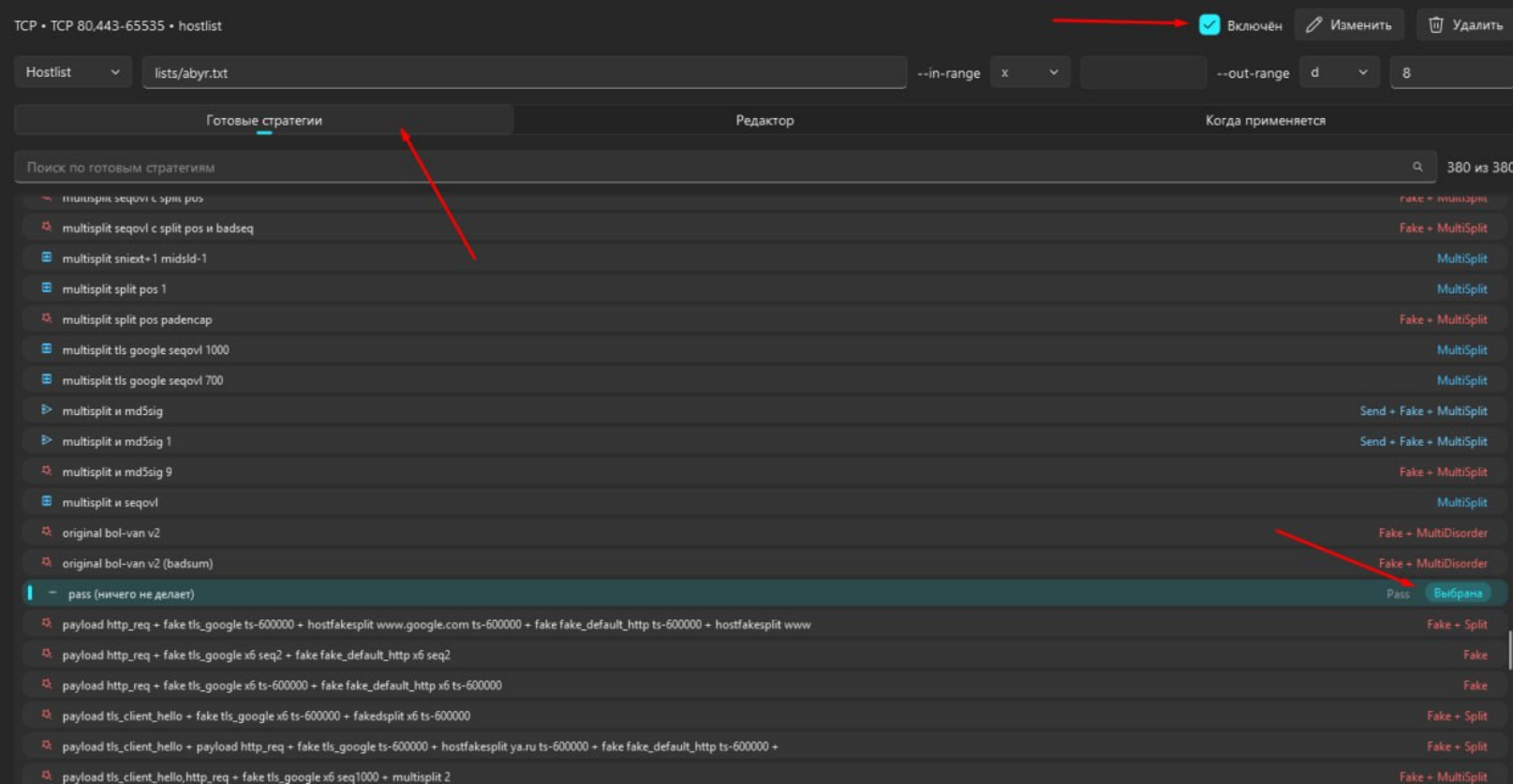
На скриншоте выбрана
pass (ничего не делает)— это только пример
passпоказан, чтобы было видно, где появляется метка «Выбрана» и чекбокс «Включён». Сам по себе он ничего не обходит: соединения идут как есть. Выберите стратегию обхода, а если не знаете какую — начните с любой из готовых и переходите к следующей, если проверка не прошла. Автоматически подобрать стратегию помогает BlockCheck; что делают стратегии — в desync.
- Во вкладке «Управление Zapret 2» убедитесь, что статус — «Zapret работает. Обход блокировок активен».
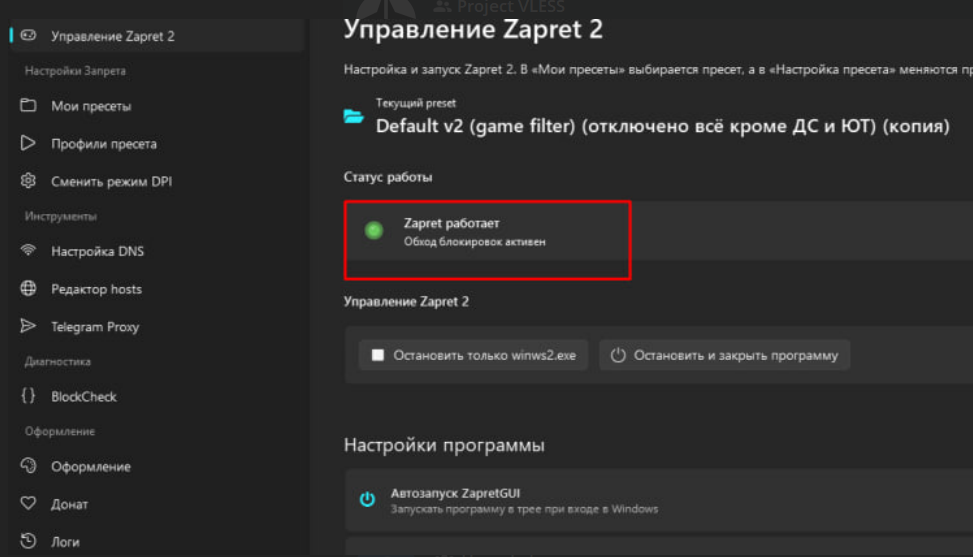
Этот статус означает только, что программа запущена. Работает ли обход для вашего сайта, он не показывает — для этого нужна проверка из следующих шагов.
Шаг 5. Проверьте порядок профилей
Каждое соединение достаётся одному профилю — первому сверху, чьи фильтры совпали. Если выше вашего профиля стоит широкий профиль, который тоже подходит под сайт (например, по всей сети Cloudflare или по списку IP-адресов), соединения заберёт он, и ваша стратегия не запустится. Поэтому узкие профили конкретных сайтов должны стоять выше широких, а профили-исключения (pass) — в самом начале.
Откройте «Настройка пресета → Порядок в пресете» и проверьте, где оказался новый профиль. Подробнее — «Порядок профилей важен»; почему включение одного профиля может сломать другой сайт — profile-independence.
Шаг 6. Проверьте, что обход работает
Открывайте сайт новым соединением: новое окно инкогнито или Ctrl+F5, а не обычный F5. Обычное обновление может переиспользовать старое соединение или взять страницу из кеша и показать ложный успех; подробно — в verify-strategy.
Самая наглядная проверка — вкладка «Сеть» в браузере (F12). Если стратегия подошла, запросы к доменам из вашего профиля получат статус 200, а не «(ошибка)» или «(отменено)». Если красными остались те же домены — стратегия не пробивает их, выберите следующую в «Готовых стратегиях» и повторите. Если красным стал новый домен — допишите его в список. Как читать вкладку — в find-site-domains, шаг 4.
Понять, какой профиль на самом деле обработал соединения сайта, можно по логу: «Анализ лога» показывает профиль для каждого соединения.
Сайт работает только частично, а в «Сети» видно QUIC
Профиль из этой инструкции обрабатывает только TCP. Если браузер ходит на сайт по QUIC (HTTP/3, работает поверх UDP на порту 443), такие соединения профиль не увидит. Обычно браузер сам переключается на TCP, если QUIC не проходит, но иногда повисает на таймаутах. Тогда либо добавьте в профиль UDP-порт
443, либо отключите QUIC в браузере — см. отключение QUIC в Chrome.
Если сайт так и не открылся
Одному сайту подходит одна стратегия, другому другая, а после обновления DPI у провайдера рабочая стратегия может устареть. Это нормальная часть подбора, а не поломка программы. Перебирайте стратегии в «Готовых стратегиях», подбирайте их через BlockCheck и проверяйте каждую честно, по шагу 6. Разбор частых жалоб — в «Почему „Запрет не работает“ — это симптом» и «Что делать, если Запрет не работает».
Если же сайт отвечает понятной страницей отказа вроде «not available in your region», дело не в провайдере: сервис сам закрылся от региона, и профиль Zapret тут не поможет. Что делать в этом случае — в заметке про GEO-ограничения и hosts.
📚 См. также
- Что такое профиль — из каких фильтров и стратегий состоит профиль
- Как найти домены сайта через F12 — какие домены вписывать в профиль
- Как узнать CDN домена — нет ли уже готового профиля под сеть сайта
- Одно соединение — один профиль — почему профили конкурируют за соединения
- Исключения в Zapret 2 — тот же рецепт со стратегией
pass: сайт идёт напрямую, мимо обхода - Как найти стратегию для игры — профиль под игру: IP-адреса из TCPView и перебор стратегий
- Steam и Zapret 2 — готовый пример: домены и порты для профиля под клиент Steam
- hostlist · ipset — форматы списков доменов и IP
- filter · desync — фильтры профиля и стратегии обхода
- Как проверить, заработала ли стратегия — ловушки F5 и автоподбора
- Анализ лога — какой профиль обработал соединение
- guide · Как пользоваться Zapret — общая настройка GUI
🤖 Эти статьи открыты — можно обучать на них ИИ
При желании вы можете натренировать ИИ на наших статьях. Исходное форматирование доступно в Forgejo: исходник этой заметки · скачать весь репозиторий одним zip-архивом.