🤖 VPN на Android: ZapretKVN от установки до работающего YouTube и Telegram
О чём заметка
Для тех, кто скачал APK и не знает, что делать дальше. Каждый шаг — с экраном приложения ZapretKVN версии 0.5.4 (15 октября 2026 года). Общая картина — тарифы, протоколы, другие устройства — в гайде для новичка; другие приложения — в заметке Приложения для VPN.
TL;DR
- Что скачать: приложение ZapretKVN (файл
…-arm64-v8a.apk) — для VPN, и ZaStoGram — для Telegram. Оба бесплатные. - Сколько стоит: советуем тариф 💎 Vless MAX — 199 ₽ в месяц (15 серверов и все прокси для Telegram). Подешевле — ⚡ MasterVless за 99 ₽ в месяц, на пробу — 9 ₽ за день. Покупается в боте @zapretvpns_bot.
- Что сделать: купить тариф → взять в боте Xray-подписку → в ZapretKVN «Серверы» → «Ссылка» → вставить → «Загрузить preview» → «Один профиль-группа» → на «Главной» нажать большую кнопку.
- Важно: ZapretKVN пускает через VPN только отмеченные приложения. Если YouTube работает, а Telegram (или второй Telegram) нет — отметьте его во вкладке «Маршруты» → «Выбрать приложения».
Что понадобится
| Что | Зачем | Цена |
|---|---|---|
| Приложение ZapretKVN | включает VPN на телефоне | бесплатно |
| Тариф 💎 Vless MAX (советуем) или ⚡ MasterVless | даёт доступ к VPN-серверам | 199 ₽ или 99 ₽ в месяц |
| Xray-подписка из бота | одна ссылка на все ваши серверы | входит в тариф |
| ZaStoGram (по желанию) | Telegram, который работает и без VPN, до трёх аккаунтов в одном приложении | бесплатно |
Тариф 🔒 Запретик (49 ₽) VPN не включает — он только для программы Zapret GUI и общих прокси Telegram. Все тарифы и цены — в таблице гайда.
Шаг 1. Скачайте и установите ZapretKVN
Откройте страницу выпусков ZapretKVN и скачайте файл под свой телефон:
| Файл | Для какого телефона |
|---|---|
Zapret-KVN-v…-arm64-v8a.apk | почти любой телефон последних 7–8 лет — берите этот |
Zapret-KVN-v…-armeabi-v7a.apk | очень старые 32-битные телефоны, если первый не ставится |
Zapret-KVN-v…-x86_64.apk | эмуляторы на компьютере, телефону не нужен |
Откройте скачанный файл. Android спросит, можно ли устанавливать приложения из этого источника (браузера или Telegram), — разрешите в открывшихся настройках и вернитесь назад. Если Google Play Защита покажет предупреждение о неизвестном приложении, выберите установку всё равно: приложение не из Play Маркета, поэтому Google его не знает.
Нужен Android 8 или новее. На странице выпуска файлы лежат в списке «Assets» (иногда его надо развернуть); в имени файла стоит номер версии, например Zapret-KVN-v0.5.4-arm64-v8a.apk. Новые версии приложение раз в сутки ищет само («Настройки» → «Обновления»); когда обновление скачано, подтвердите установку — нажмите на плашку на «Главной» или на уведомление.
Шаг 2. Купите тариф и возьмите Xray-подписку
Если тарифа ещё нет — в боте «💳 Подписка и баланс» → «💰 Пополнить», затем «🛒 Купить / продлить» → 💎 Vless MAX → срок. Хотите сначала попробовать — возьмите ⚡ MasterVless на 1 день за 9 ₽. Подробно и со скриншотами — в разделе «Оплата» гайда.
Дальше в боте: «🚀 Подключить устройство» → «🌐 Весь интернет (VPN)» → «🤖 Android» → «🔗 Получить Xray-подписку». Бот пришлёт карточку с адресом вида https://…:
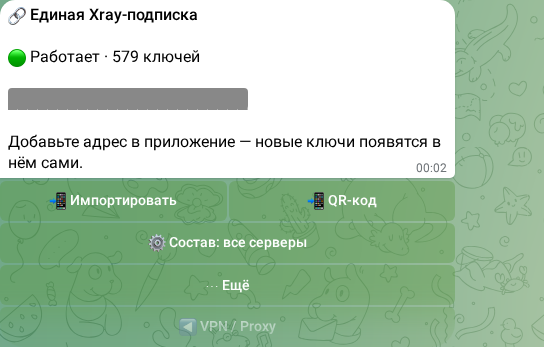
Нажмите на адрес в карточке — Telegram скопирует его. Второй способ: «📲 Импортировать» → нажмите и удерживайте кнопку «🌐 Открыть URL» → «Копировать».
Ссылка — ваш пропуск
По ней любой человек сможет пользоваться вашим VPN. Не пересылайте её и не показывайте на скриншотах. Утекла — в карточке «⋯ Ещё» → «♻️ Сменить ссылку».
Шаг 3. Добавьте подписку в ZapretKVN
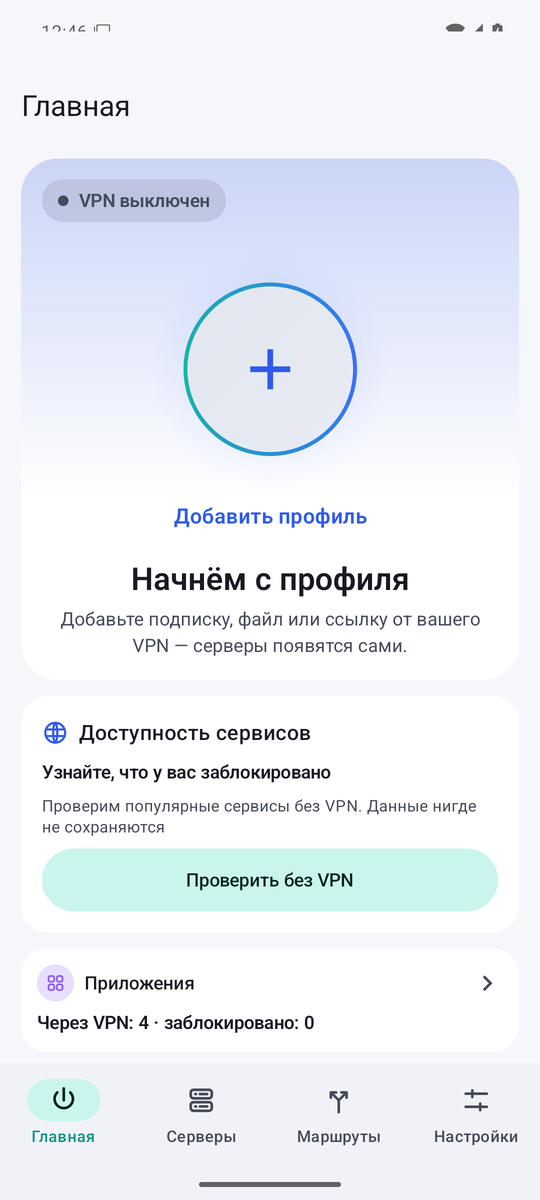
При первом запуске приложение пустое. Нажмите «Добавить профиль» или вкладку «Серверы» внизу:
На вкладке «Серверы» четыре способа добавить профиль. Для ссылки из бота нужна кнопка «Ссылка»:
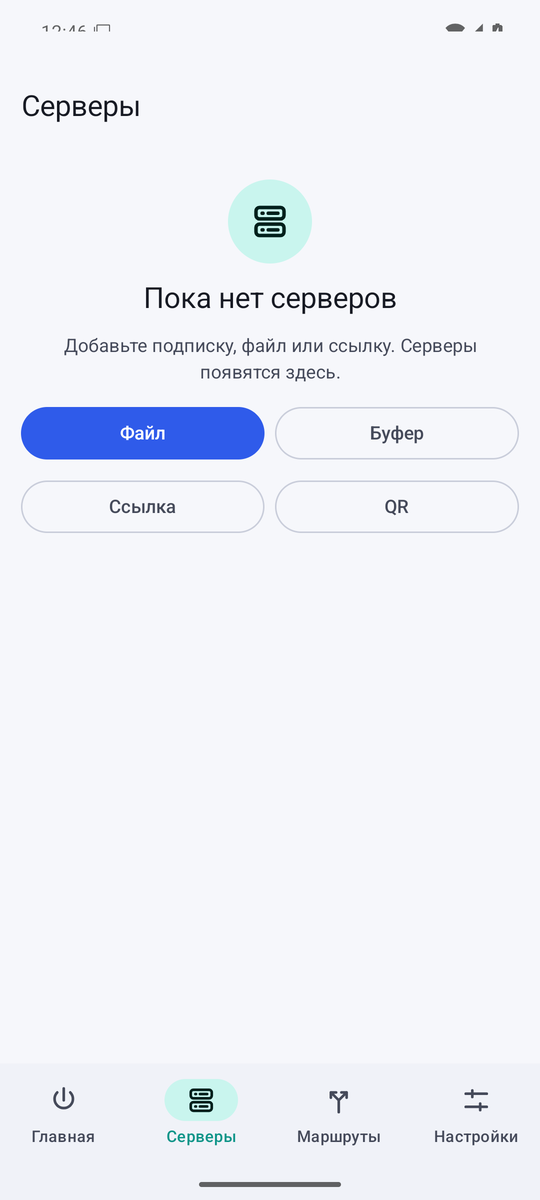
| Кнопка | Когда нужна |
|---|---|
| Ссылка | вставить адрес подписки https://… из бота — ваш случай |
| QR | бот открыт на другом устройстве: «📲 QR-код» в карточке и камера телефона |
| Файл | файл .conf WireGuard или AWG, сохранённый из чата |
| Буфер | отдельный ключ vless://… или hysteria2://…, скопированный целиком; адрес подписки https://… сюда не вставляйте |
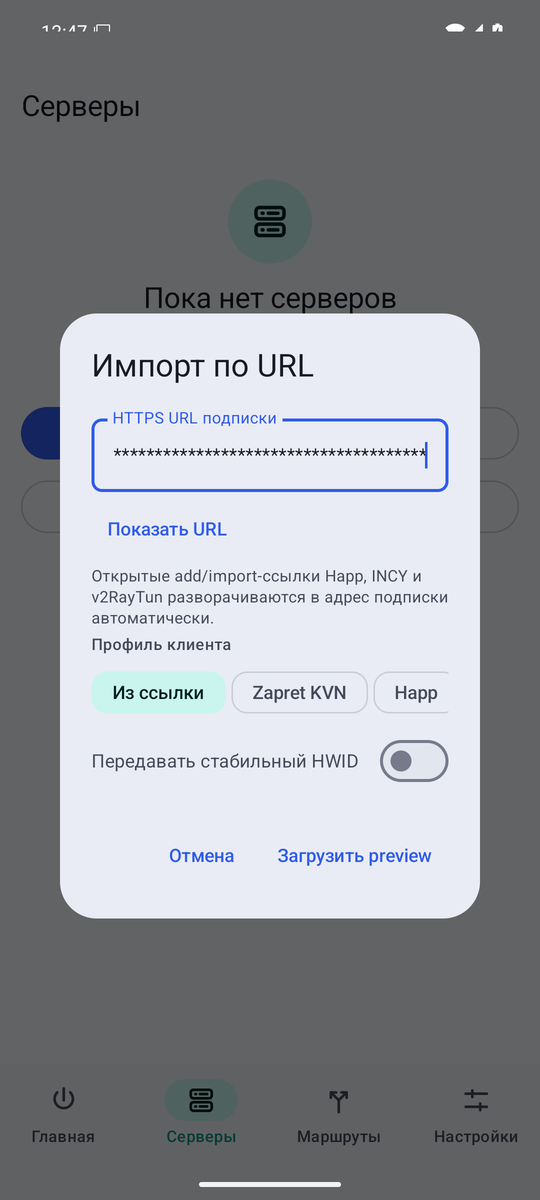
Вставьте адрес в поле «HTTPS URL подписки» (долгое нажатие на поле → «Вставить»). Приложение прячет его звёздочками — так и должно быть. «Профиль клиента» оставьте «Из ссылки», переключатель HWID не трогайте: бот не привязывает подписку к телефону. Нажмите «Загрузить preview»:
Приложение покажет, сколько серверов в подписке. Нажмите «Один профиль-группа» — все серверы попадут в один профиль, и переключаться между ними можно будет одним нажатием. Кнопку «Отдельные профили» не нажимайте: она разложит каждый сервер в свой профиль. Если в подписке всего один сервер, кнопка называется «Новый профиль»:
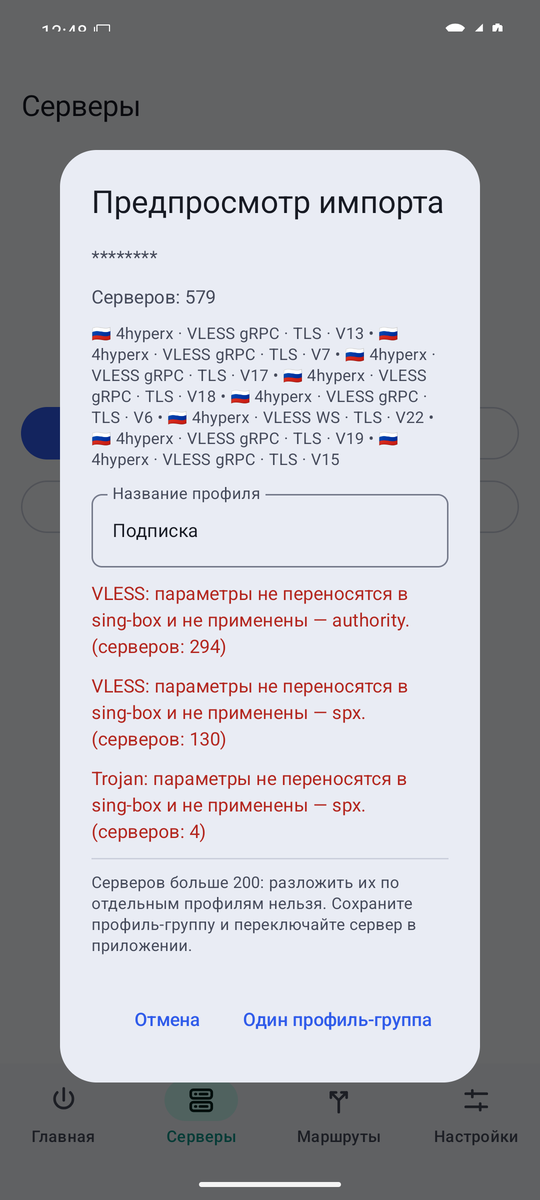
Красные строки в предпросмотре
Строки вида «параметры не переносятся в sing-box и не применены» — служебные заметки приложения о тонких настройках отдельных серверов. Работе они не мешают: просто нажмите «Один профиль-группа». На скриншоте — служебный аккаунт с 579 серверами; у вас серверов будет столько, сколько даёт ваш тариф.
Шаг 4. Включите VPN
Вернитесь на вкладку «Главная» и нажмите большую круглую кнопку «Подключить». В первый раз Android задаст вопросы:
- На Android 13 и новее — разрешить ZapretKVN присылать уведомления: «Разрешить». По уведомлению видно, что VPN работает.
- «Запрос на подключение» — разрешить приложению создать VPN: «ОК». Без этого VPN не включится.
Через 5–20 секунд (приложение проверяет DNS и доступ к сайтам) появится «Всё работает», а в строке состояния — значок ключа:
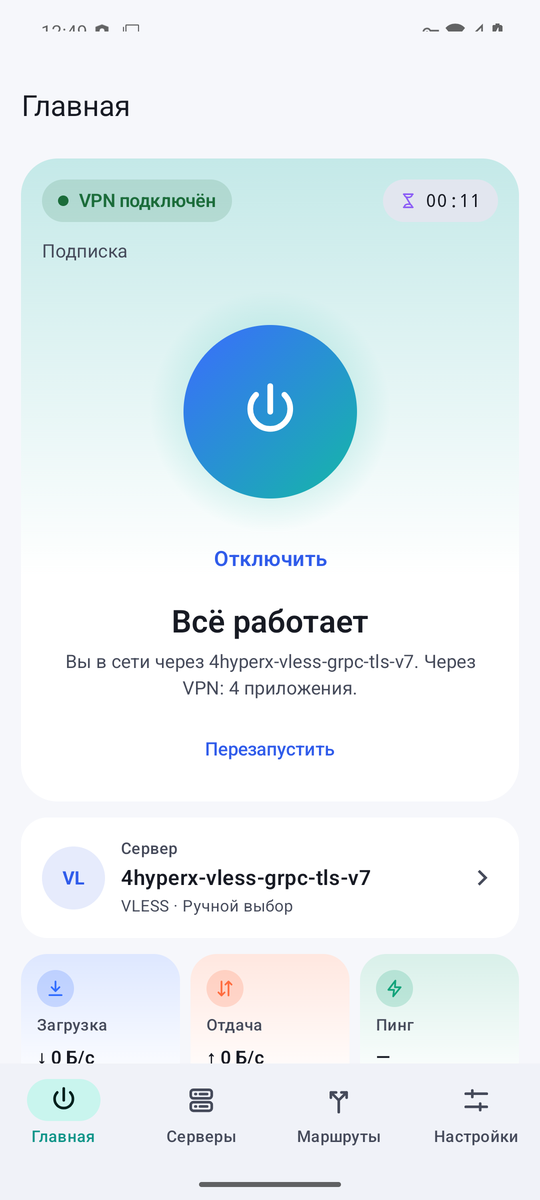
Проверьте: откройте YouTube. Выключить VPN — та же кнопка, «Отключить». Сменить сервер — нажмите карточку «Сервер» под кнопкой и выберите другой.
Шаг 5. Проверьте, какие приложения идут через VPN
Это главный шаг, о котором забывают. ZapretKVN по умолчанию пускает через VPN только выбранные приложения, а остальные — напрямую. Так банки, Госуслуги и маркетплейсы работают без VPN и не ругаются на «иностранный IP».
Список выбранных приложений приложение заполняет один раз, при первом запуске: YouTube, браузеры, Telegram, WhatsApp, Discord, ИИ-сервисы — те, что на тот момент уже стояли на телефоне. Всё, что вы поставите позже, само в список не попадёт.
Откройте вкладку «Маршруты». Строка «Через VPN: N» — сколько приложений сейчас выбрано:
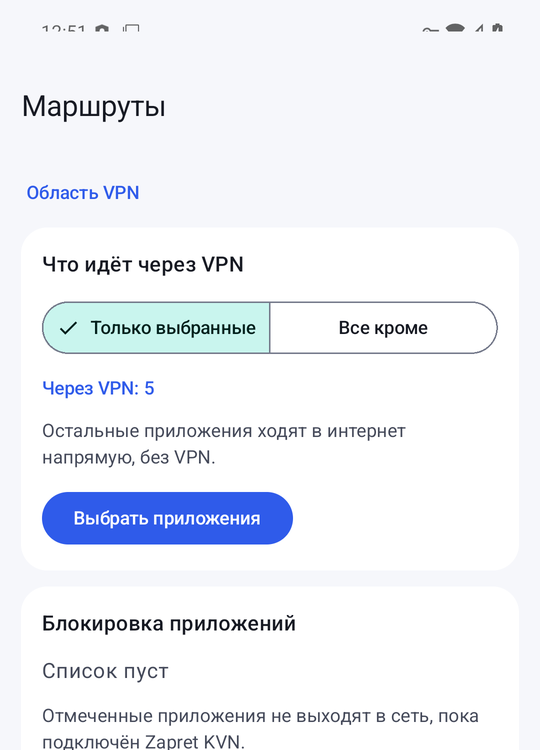
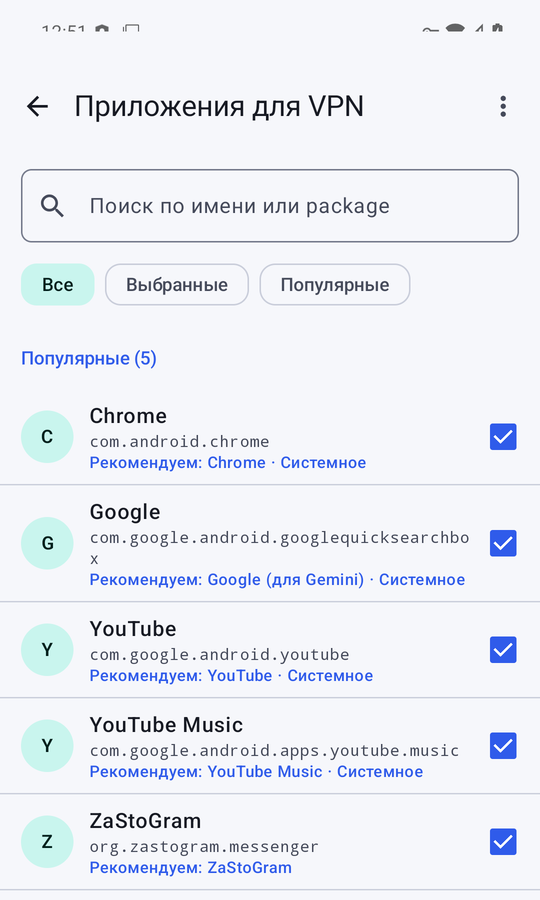
Нажмите «Выбрать приложения». Вверху — популярные приложения с отметкой «Рекомендуем». Здесь ZaStoGram поставлен после ZapretKVN и поэтому не отмечен — через VPN он не пойдёт:
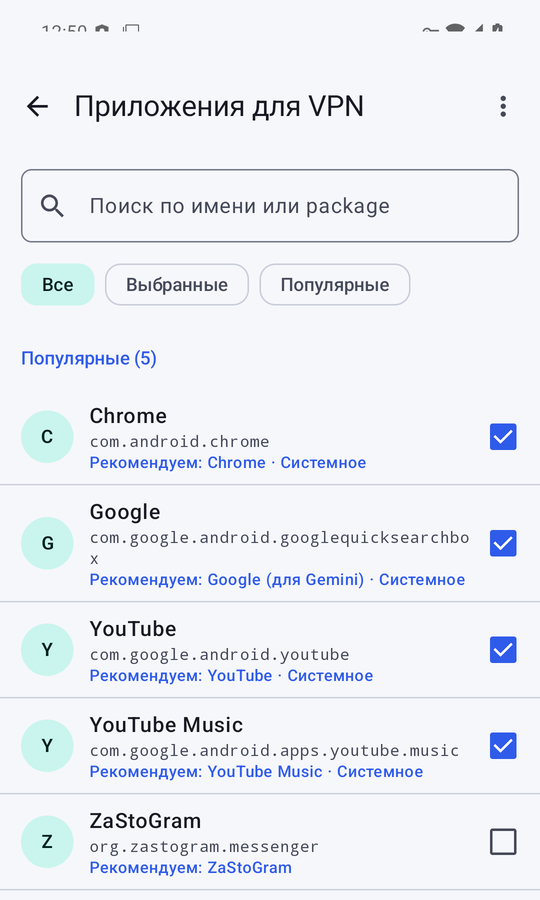
Поставьте галочку и нажмите «Готово». Счётчик «Выбрано» вырастет на один:
| Режим в «Что идёт через VPN» | Как работает | Кому подходит |
|---|---|---|
| Только выбранные (по умолчанию) | через VPN — только отмеченные приложения | почти всем: банки и российские сервисы работают как обычно |
| Все кроме | через VPN — всё, кроме отмеченных | если не хотите разбираться, какое приложение что открывает |
Если VPN уже был включён, после изменения списка нажмите на «Главной» кнопку «Перезапустить» — она под надписью «Всё работает».
Один Telegram работает, а второй нет
Частая история: YouTube работает, один профиль Telegram подключается, второй висит на «Соединение…». Причина почти всегда в списке приложений, а не в сервере.
| Как устроен второй Telegram | Почему не работает | Что сделать |
|---|---|---|
| отдельное приложение (Telegram X, Nekogram, другой форк), поставлено после ZapretKVN | его нет в списке «Через VPN» | «Маршруты» → «Выбрать приложения» → отметить → «Готово» |
| копия через «Двойные приложения» (Xiaomi, Redmi, POCO), «Второе пространство», «Клон приложений» или «Защищённую папку» (Samsung) | копия живёт в отдельном профиле Android, а VPN включён только в основном — до копии он не достаёт | не клонировать Telegram, а добавить второй аккаунт в одно приложение (см. ниже) |
| два аккаунта в одном приложении | так оба работают одинаково — если один не работает, дело не в VPN | выйдите из аккаунта и войдите снова; проверьте, не включён ли в Telegram старый прокси («Настройки» → «Данные и память» → «Прокси») |
| режим «Все кроме», и Telegram отмечен | отмеченные приложения в этом режиме идут мимо VPN | снимите отметку или переключитесь на «Только выбранные» |
Как держать два аккаунта в одном Telegram. В Telegram и ZaStoGram можно войти в несколько аккаунтов сразу: откройте боковое меню (☰ слева вверху), нажмите стрелку рядом со своим именем → «Добавить аккаунт» и войдите по номеру второго аккаунта. Без Telegram Premium доступно до трёх аккаунтов, с Premium — больше. Переключение — тем же нажатием. Копия приложения больше не нужна.
ZaStoGram: Telegram, которому не нужен VPN
ZaStoGram — наш клиент Telegram для Android (и для Windows). Это тот же Telegram с вашими чатами и аккаунтами, но со встроенным обходом блокировки: он подключается к Telegram через официальные веб-шлюзы Telegram (технология WSS) и в большинстве сетей работает даже с выключенным VPN. Обход включён сразу после установки: «Настройки» → «Данные и память» → «Прокси» → «Использовать WSS транспорт».
| Обычный Telegram | ZaStoGram | |
|---|---|---|
| Работает без VPN при блокировке | нет | да, через встроенный WSS |
| Прокси из бота (MTProxy, TeleMT) | работают не всегда стабильно | работают стабильнее всего |
| Несколько аккаунтов | до 3, с Premium — больше | до 3, с Premium — до 5 |
| Где скачать | Google Play | канал @zastogram или страница выпусков, файл ZaStoGram-standalone-arm64-v8a.apk |
ZaStoGram ставится рядом с обычным Telegram и ничего в нём не меняет: войдите в те же аккаунты по номеру телефона. Если пользуетесь и ZapretKVN, отметьте ZaStoGram в списке приложений для VPN — тогда и звонки пойдут через VPN: голосовые звонки по WSS не передаются.
WSS и прокси в ZaStoGram не работают одновременно: если включить прокси из бота, WSS выключится, и наоборот. Начните с WSS; прокси включайте, только если без него Telegram не подключается.
Подробности о том, как устроен WSS, — в заметке WSS для Telegram.
Обновить подписку: новые серверы и продление
Подписка — это ссылка на список серверов. ZapretKVN не обновляет её сам в фоне, поэтому иногда обновляйте вручную: после продления тарифа, после перехода на тариф выше, когда в боте появились новые серверы или когда старые перестали отвечать.
Вкладка «Серверы» → «Сменить» → у профиля «Подписка» меню «⋮» → «Обновить (без кэша)»:
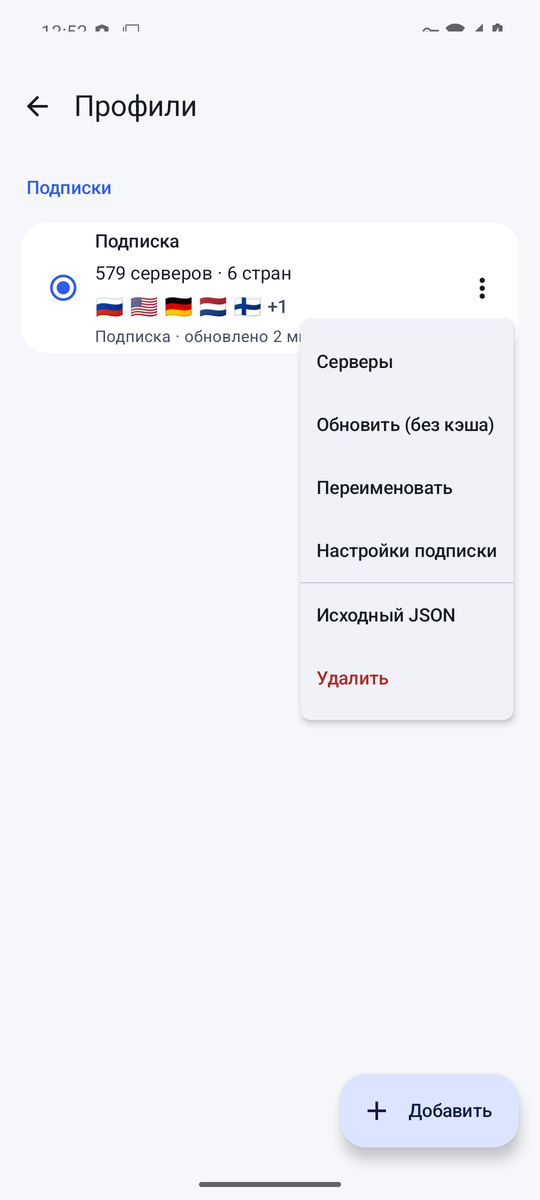
Там же «Переименовать» и «Удалить» профиль. Ссылку из бота при этом заново вставлять не нужно — она та же. Если вы нажали в боте «♻️ Сменить ссылку», старую подписку удалите и добавьте новую ссылку по шагу 3.
Если не работает
| Что видите | Что сделать |
|---|---|
| «Не получилось подключиться» или «Ошибка VPN» | нажать карточку «Сервер» на «Главной» и выбрать другой; затем обновить подписку |
| в боте нет кнопки «🔗 Получить Xray-подписку» или она с замком | проверьте тариф в «💳 Подписка и баланс»: VPN есть в тарифах от ⚡ MasterVless, не в 🔒 Запретике |
| YouTube работает, Telegram или другое приложение — нет | отметить приложение в «Маршруты» → «Выбрать приложения» |
| ничего не работает ни на одном сервере | проверьте срок тарифа в боте («💳 Подписка и баланс»); обновите подписку |
| банк или Госуслуги ругаются на VPN | не отмечайте их в списке: в режиме «Только выбранные» они идут напрямую |
| VPN сам выключается, когда экран погашен | в настройках Android у ZapretKVN: «Батарея» → «Без ограничений» |
| «Проверить все» на вкладке «Серверы» серая | проверка задержки работает только при включённом VPN |
| сервер не отвечает | посмотрите его состояние на status.zapret.moe |
| VLESS не подключается совсем | возьмите в боте Hysteria 2-подписку и добавьте её так же, по кнопке «Ссылка» |
| ничего не помогло | в ZapretKVN «Настройки» → «Дополнительно» → «Диагностика» → «Экспортировать диагностику» и отправьте файл в поддержку бота («💬 Поддержка» или /support) |
Другие приложения на Android
ZapretKVN — самый простой вариант, но подписку можно добавить и в другие приложения. Кратко:
| Приложение | Что взять в боте | Когда выбрать |
|---|---|---|
| v2rayNG | Xray-подписку | привычный клиент, много настроек |
| Happ | Xray-подписку | есть в Google Play |
| FlClash | Mihomo-подписку | VLESS и Hysteria 2 одной ссылкой, российские сайты напрямую |
| AmneziaVPN | AWG 3.0-конфиг | когда VLESS и Hysteria 2 не подключаются |
Пошагово — в заметке Приложения для VPN.
Источники
- ZapretKVN для Android — исходный код и выпуски; поведение по умолчанию описано в
docs/README.mdрепозитория. - ZaStoGram — исходный код Telegram-клиента, описание WSS-транспорта и выпуски.
- Скриншоты ZapretKVN 0.5.4 сняты на эмуляторе Android 16 15 октября 2026 года; карточка подписки — в боте @zapretvpns_bot.
📚 См. также
- Zapret VPN и Zapret Premium: гайд для новичка — тарифы, оплата, все устройства.
- Приложения для VPN — v2rayNG, Happ, FlClash, Clash Mi, AmneziaVPN и другие по шагам.
- Как устроен Zapret VPN-бот — подписки, маршруты, приватность.
- WSS для Telegram — как ZaStoGram обходит блокировку без VPN.
🤖 Эти статьи открыты — можно обучать на них ИИ
При желании вы можете натренировать ИИ на наших статьях. Исходное форматирование доступно в Forgejo: исходник этой заметки · скачать весь репозиторий одним zip-архивом.